टेक्स्ट रेपिंग :- इस आदेश के द्वारा पेजमेकर के प्रोग्राम के तहत लिखे हुए आलेख में किसी भी स्थान वर ग्राफिक चित्र को फिट कर सकते है. ग्राफिक चित्र की चारो ओर सामान्य दुरी से टेक्स्ट निधारित किये हुए पेरामितारो के अनुसार खुद – ब – खुद हट जाता है.
Element >> Text warp ( Alt^E)
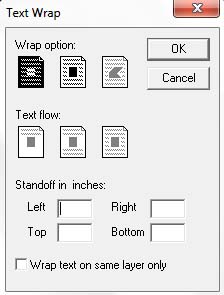
फोटो के चारो ओर टेक्स्ट किस तरह से दिखाई दे, इसे तय करने के लिए इन तीन बटनों में से किसी भी एक पर अपनी जरूरत के अनुसार क्लिक कर सकते है.
पेजनम्बर डालना :- यदि दश फाइलों में एक बार क्रमबद्ध तरीके से पेज नंबर डालना है तो यह काम भी पेजमेकर में किया जा सकता है.
Utilities >> Book
इसके ड्राप – डाउन लिस्ट बाक्स से ड्राइव से पेजमेकर के फ़ाइल का चुनाव किया जाता है.
Insert रेडियो बटन पर क्लिक करके बुक लिस्ट में Insert करते है.
ऑटो रिनबरिंग के लिए पेजनम्बर अपने आप पढ़े, इसके लिए इस विकल्पों का चुनाव किया जाता है.
यदि इस सूचि में फ़ाइल गलत आ जाता है तो उसे रिमुव बटन के द्वारा हटाया भी जा सकता है. यदि फाइलों का कर्म गलत हो गया हो तो इस क्रम को मूव अप तथा मूव डाउन के द्वारा सही किया जा सकता है.
रंगो का प्रयोग :- पेजमेकर में आलेख में रंगो का भी प्रयोग किया जाता है वैसे पेजमेकर में कई रंग पूर्व निधारित होते है लेकिन अगर हम स्वंय रंग बनाना चाहे तो एसा किया जा सकता है.
Utilities >> Define Colors..↵

कलर :- यह स्थान सलेक्ट किया हुआ रंग दिखता है.
नया रंग बनाने के लिए न्यू बटन पर क्लिक करते है. जिनका एक डायललाग बाक्स खुलता है.
नेम :- इस बाक्स के रंग के लिए नया नाम निधारित किया जाता है.
टाइप :- यहाँ से आफसेट प्रिटिंग के लिए प्रोसेस का चुनाव किया जाता है.
इसके बाद लिबरेरिज से उचित कलर का चुनाव कर लेने के बाद निचे दिए हुए स्लाइडरो को खिसका कर रंगो में होते हुए परिवतनो को देख सकते है तथा उचित रंग का चुनाव हो जाने के बाद ओके करते है तथा विंडो मेन्यु शो कलर आदेश देकर कलर प्लेट से निधारित किये नाम पर क्लिक करके उस कलर का प्रयोग हम अपने प्रकाशन में कर सकते है.
टेक्स्ट एक्सपोट करना :- पेजमेकर में टेक्स्ट एक्सपॉट करने जे लिए सबसे पहले फ़ाइल खोलते है , फिर फ़ाइल में दिए हुए एक्सपोट के पॉप –ओंप से टेक्स्ट आदेश देते है , इस क्रिया को करने से पहले टेक्स्ट को टेक्स्ट टूल कके दुरा सलेक्ट कर लेना जरूरी है. जब इसकी आप[शं विंडो हमारे सामने आये तो इसमें हुए फाइल नेम आप्शन आगे फ़ाइल नेम डाल देते है. इसके बाद ओके क्लिक करते है.
लाइनों का प्रयोग करना :- पेजमेकर में प्रोग्राम के अन्दर निम्न प्रकार के लाइनों का प्रयोग कर सकते है. इसके लिए सबसे पहले (Constrained Line Tool ) का प्रयोग कर लेना पड़ेगा. इसके लिए Element menu से Stroke आदेश देते हैं.
Element >> Storke↵

इस आदेश के बाद इसका एक पॉप –ओंप मेन्यु खुलता है, जिसमे लाइनों से संबधित निम्नलिखित स्टाइल होते है उचित स्टाइल पर क्लिक करके लाइन को उसके अनुसार बदला जा सकता है.
लाइन के आकार में परिवर्तन करना :- खिंची गयी लाइन की मोटाई में परिवर्तन किया जा सकता है सबसे पहले खिंची गए लाइन को सलेक्ट कर लेते है.
Element >> Storke >> Costom↵
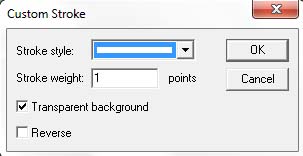
स्ट्रोक स्टाइल के ड्राप-डाउन लिस्ट बॉक्स से पहले उचित लाइन का चुनाव कर लिया जाता है, इसके बाद स्ट्रोक विड्थ में लाइनों की मोटाई प्वाइंट में डाला जाता है.
लाइन को रंगीन करना :- लाइन में रंग उसी तरह से भरते है, जिस तरह से टेक्स्ट में रंग भरते है ऐसा करने से पहले लाइन को सलेक्ट करते है इसके बाद कलर बाक्स में दिए हुए किसी भी रंग पर माउस की सहयता से क्लिक करके उसे रंगीन बनाया जा सकता है.