

MS Paint क्या है? जानिए इसका परिचय, इतिहास, विशेषताएँ, टूल्स और उपयोग
आज के डिजिटल युग में कंप्यूटर का उपयोग केवल गणना करने या दस्तावेज तैयार करने तक सीमित नहीं है। कंप्यूटर की सहायता से हम चित्र बना सकते हैं, डिजाइन तैयार कर सकते हैं और अपनी कल्पनाओं को डिजिटल रूप दे सकते हैं। इसी उद्देश्य के लिए विभिन्न ग्राफिक्स सॉफ्टवेयर विकसित किए गए हैं। MS Paint उनमें से एक ऐसा लोकप्रिय और सरल प्रोग्राम है, जिसका उपयोग कंप्यूटर सीखने वाले विद्यार्थी भी आसानी से कर सकते हैं।
MS Paint का पूरा नाम Microsoft Paint है। यह माइक्रोसॉफ्ट द्वारा विकसित एक ग्राफिक्स एडिटिंग और ड्राइंग एप्लीकेशन है। इसकी सहायता से उपयोगकर्ता कंप्यूटर स्क्रीन पर चित्र बना सकता है, उनमें रंग भर सकता है, अलग-अलग आकृतियाँ तैयार कर सकता है और पहले से मौजूद तस्वीरों में सामान्य संपादन कर सकता है।
कंप्यूटर की प्रारंभिक शिक्षा में MS Paint का विशेष महत्व है, क्योंकि इसके माध्यम से विद्यार्थियों को माउस के उपयोग, रंगों के चयन, आकृतियों के निर्माण और डिजिटल चित्रकारी की बुनियादी जानकारी प्राप्त होती है।
MS Paint का इतिहास
MS Paint माइक्रोसॉफ्ट कंपनी के शुरुआती ग्राफिक्स प्रोग्रामों में से एक है। इसे पहली बार वर्ष 1985 में Windows 1.0 के साथ प्रस्तुत किया गया था। शुरुआत में इसका नाम Paintbrush था। बाद में यह Microsoft Paint के नाम से लोकप्रिय हुआ।
समय के साथ विंडोज के अलग-अलग संस्करणों में इसमें अनेक सुधार किए गए। आधुनिक संस्करणों में चित्रों को क्रॉप करने, उनका आकार बदलने, टेक्स्ट जोड़ने और विभिन्न इमेज फॉर्मेट में सेव करने जैसी सुविधाएँ उपलब्ध हैं।
आज MS Paint का उपयोग मुख्य रूप से सामान्य चित्रकारी, शुरुआती ग्राफिक कार्य और साधारण इमेज एडिटिंग के लिए किया जाता है।
MS Paint को कंप्यूटर में कैसे खोलें?
MS Paint को खोलने के लिए निम्नलिखित प्रक्रिया अपनाएँ।
सबसे पहले कंप्यूटर को चालू करें।
Windows Start बटन पर क्लिक करें।
Search Box में Paint टाइप करें।
स्क्रीन पर दिखाई देने वाले Paint एप्लीकेशन को चुनें।
अब आपके सामने MS Paint की मुख्य विंडो खुल जाएगी।
दूसरा तरीका: की-बोर्ड से Windows + R दबाएँ। Run बॉक्स में mspaint लिखें और Enter दबाएँ।
ध्यान दें कि Windows के संस्करण के अनुसार MS Paint का इंटरफेस थोड़ा अलग दिखाई दे सकता है।
MS Paint की विंडो के प्रमुख भाग
MS Paint को अच्छी तरह समझने के लिए इसकी विंडो के मुख्य भागों की जानकारी होना आवश्यक है।
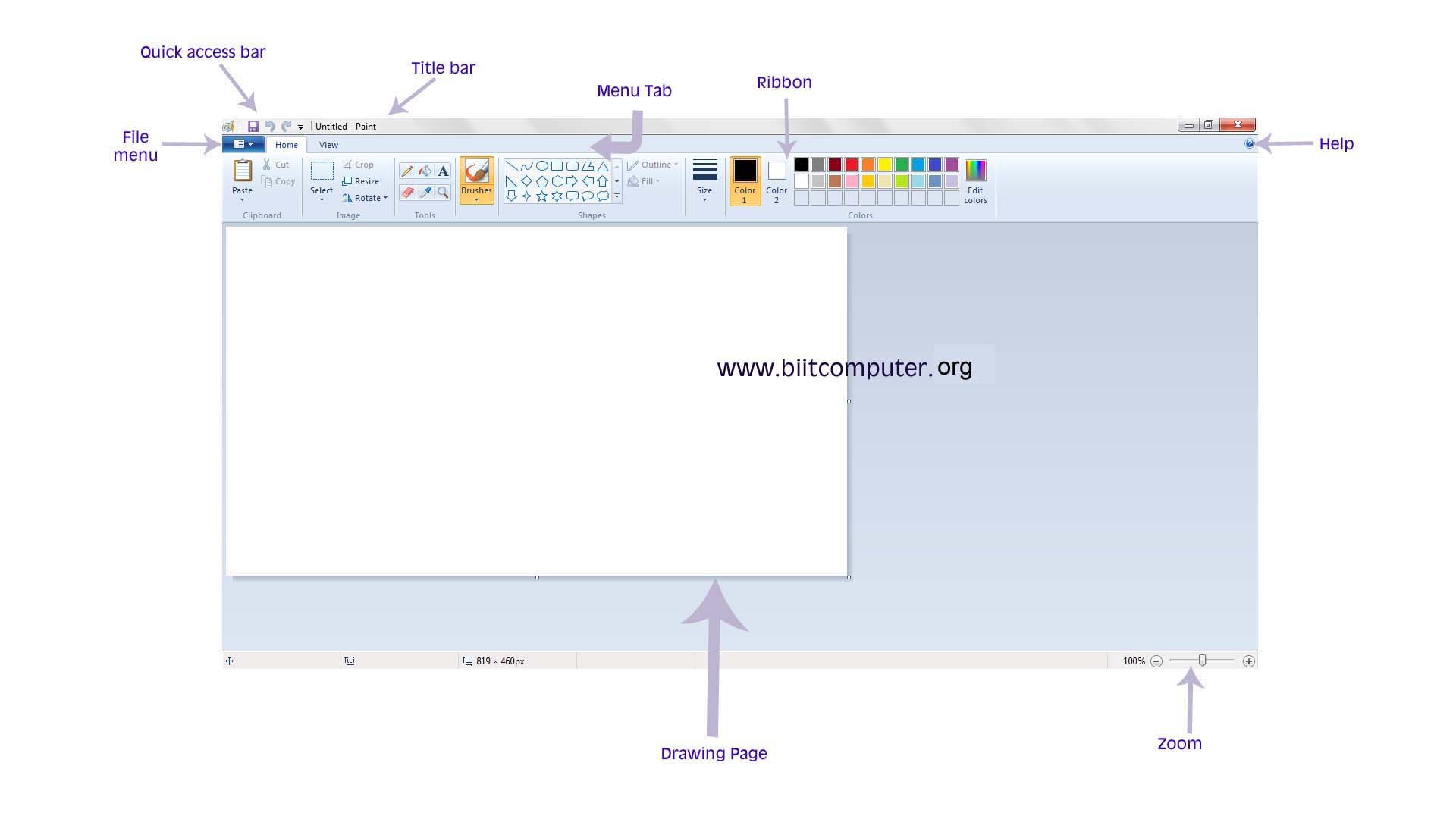
1. Title Bar: यह विंडो के सबसे ऊपरी हिस्से में होती है। इसमें वर्तमान फाइल का नाम दिखाई देता है।
2. Quick Access Toolbar: इसमें सामान्यतः Save, Undo और Redo जैसे विकल्प उपलब्ध होते हैं।
3. Ribbon: इसमें विभिन्न टूल्स और कमांड व्यवस्थित रूप से दिए जाते हैं।
4. Tools Section: इस भाग में चित्र बनाने, मिटाने और संपादित करने वाले टूल्स होते हैं।
5. Shapes Section: इसकी सहायता से अलग-अलग ज्यामितीय आकृतियाँ बनाई जाती हैं।
6. Colour Section: इसमें चित्रों के लिए अलग-अलग रंगों का चयन किया जाता है।
7. Drawing Area: यह मुख्य कार्यक्षेत्र होता है, जहाँ उपयोगकर्ता अपना चित्र तैयार करता है।
8. Status Bar: इसमें चित्र के आकार और अन्य उपयोगी जानकारियाँ दिखाई दे सकती हैं।
MS Paint के प्रमुख टूल्स और उनके कार्य
MS Paint में अनेक टूल्स दिए गए हैं। प्रत्येक टूल का अपना अलग कार्य होता है।
1. Pencil Tool: पेंसिल टूल की सहायता से स्वतंत्र रूप से रेखाएँ और चित्र बनाए जाते हैं। यह बिल्कुल कागज पर पेंसिल से चित्र बनाने जैसा अनुभव देता है।
2. Brush Tool: ब्रश टूल का उपयोग अलग-अलग प्रकार की रेखाएँ बनाने और डिजिटल पेंटिंग करने के लिए किया जाता है। इसमें ब्रश की शैली और मोटाई का चयन किया जा सकता है।
3. Eraser Tool: इरेजर टूल की मदद से चित्र के अनावश्यक या गलत हिस्से को मिटाया जाता है।
4. Fill with Color Tool: इस टूल का उपयोग किसी बंद आकृति या क्षेत्र में रंग भरने के लिए किया जाता है।
5. Text Tool: टेक्स्ट टूल की सहायता से चित्र के अंदर नाम, शीर्षक, वाक्य और अन्य शब्द लिखे जा सकते हैं।
6. Colour Picker Tool: इसकी सहायता से पहले से मौजूद चित्र में किसी विशेष रंग को चुनकर दोबारा उपयोग किया जा सकता है।
7. Magnifier Tool: यह चित्र को बड़ा करके देखने में सहायता करता है। छोटे हिस्सों पर काम करते समय इसका उपयोग किया जा सकता है।
8. Select Tool: चित्र के किसी विशेष भाग को चुनने के लिए इसका प्रयोग किया जाता है।
9. Crop Tool: इसकी सहायता से चित्र के अनावश्यक बाहरी हिस्से को हटाकर केवल आवश्यक भाग रखा जाता है।
10. Resize Tool: इस विकल्प की मदद से चित्र के आकार में परिवर्तन किया जा सकता है।
11. Rotate Tool: इसका उपयोग चित्र को दाएँ-बाएँ घुमाने या पलटने के लिए किया जाता है।
12. Shapes Tool: इसकी सहायता से लाइन, आयत, वृत्त, त्रिभुज, तीर और अन्य आकृतियाँ बनाई जा सकती हैं।
MS Paint में रंगों का उपयोग
किसी भी चित्र को आकर्षक बनाने में रंगों की महत्वपूर्ण भूमिका होती है। MS Paint में उपयोगकर्ता अपनी आवश्यकता के अनुसार अलग-अलग रंग चुन सकता है।
इसमें मुख्य रूप से दो रंग विकल्प समझना आवश्यक है।
Color 1: इसका उपयोग सामान्यतः अग्रभूमि यानी Foreground रंग के रूप में होता है।
Color 2: इसका उपयोग सामान्यतः पृष्ठभूमि यानी Background रंग के रूप में होता है।
इसके अतिरिक्त Color Palette में उपलब्ध रंगों में से चयन किया जा सकता है। Edit Colors विकल्प की सहायता से अपनी पसंद का रंग भी तैयार किया जा सकता है।
MS Paint में चित्र कैसे बनाएँ?
MS Paint में चित्र बनाना बहुत आसान है। उदाहरण के लिए, हम एक घर का चित्र बनाना सीख सकते हैं।
सबसे पहले MS Paint खोलें।
Shapes विकल्प में जाकर Rectangle चुनें।
Drawing Area में एक आयत बनाएँ। यह घर की दीवार होगी।
अब Triangle या Line टूल की सहायता से छत तैयार करें।
छोटे आयत की सहायता से दरवाजा बनाएँ।
खिड़कियाँ बनाने के लिए छोटे वर्ग या आयत बनाएँ।
Fill with Color टूल से घर के अलग-अलग हिस्सों में रंग भरें।
Text Tool की मदद से चित्र के ऊपर घर का नाम लिखें।
अंत में चित्र को Save कर दें।
इस प्रकार विद्यार्थी कुछ ही समय में MS Paint की सहायता से एक सुंदर चित्र तैयार कर सकते हैं।
MS Paint में फाइल कैसे सेव करें?
चित्र बनाने के बाद उसे कंप्यूटर में सुरक्षित रखना आवश्यक होता है। इसके लिए निम्न प्रक्रिया अपनाएँ।
File विकल्प पर क्लिक करें।
Save As का चयन करें।
अपनी आवश्यकता के अनुसार फाइल फॉर्मेट चुनें।
फाइल का नाम लिखें।
कंप्यूटर में वह स्थान चुनें जहाँ चित्र सुरक्षित रखना चाहते हैं।
Save बटन पर क्लिक करें।
MS Paint में सामान्यतः PNG, JPEG, BMP और GIF जैसे इमेज फॉर्मेट उपलब्ध होते हैं। उपलब्ध विकल्प Windows संस्करण के अनुसार बदल सकते हैं।
MS Paint के महत्वपूर्ण Keyboard Shortcuts
की-बोर्ड शॉर्टकट की सहायता से MS Paint में काम करना आसान और तेज हो सकता है।
| शॉर्टकट | कार्य |
|---|---|
| Ctrl + N | नई फाइल बनाना |
| Ctrl + O | पहले से मौजूद फाइल खोलना |
| Ctrl + S | फाइल सेव करना |
| Ctrl + Shift + S | Save As |
| Ctrl + P | प्रिंट करना |
| Ctrl + Z | पिछला कार्य वापस लेना |
| Ctrl + Y | वापस लिए गए कार्य को दोबारा लागू करना |
| Ctrl + A | सभी चित्र या सामग्री को चुनना |
| Ctrl + C | कॉपी करना |
| Ctrl + V | पेस्ट करना |
| Ctrl + X | कट करना |
| Delete | चुने हुए भाग को हटाना |
MS Paint के प्रमुख उपयोग
MS Paint का उपयोग शिक्षा, अभ्यास और सामान्य कंप्यूटर कार्यों में किया जा सकता है।
1. शिक्षा के क्षेत्र में: शिक्षक विद्यार्थियों को विभिन्न आकृतियाँ, रंग और चित्र बनाने का अभ्यास करा सकते हैं।
2. बच्चों की रचनात्मकता बढ़ाने में: बच्चे अपनी कल्पना के अनुसार पेड़, घर, पशु-पक्षी और प्राकृतिक दृश्य बना सकते हैं।
3. स्कूल प्रोजेक्ट में: विद्यार्थी सामान्य चार्ट, डायग्राम और शैक्षणिक चित्र तैयार कर सकते हैं।
4. सामान्य इमेज एडिटिंग में: किसी तस्वीर को क्रॉप करना, उसका आकार बदलना और उसमें टेक्स्ट जोड़ना संभव है।
5. डिजिटल ड्राइंग में: इसका उपयोग साधारण डिजिटल चित्रकारी के लिए किया जा सकता है।
6. कंप्यूटर प्रशिक्षण में: शुरुआती विद्यार्थियों को माउस और ग्राफिक्स सॉफ्टवेयर का अभ्यास कराने में यह उपयोगी है।
MS Paint के लाभ
MS Paint की सबसे बड़ी विशेषता इसकी सरलता है। इसे चलाने के लिए किसी विशेष तकनीकी प्रशिक्षण की आवश्यकता नहीं होती।
इसके प्रमुख लाभ निम्नलिखित हैं।
इसका इंटरफेस शुरुआती विद्यार्थियों के लिए सरल है।
इसमें सामान्य चित्र आसानी से बनाए जा सकते हैं।
रंगों और आकृतियों का उपयोग करना आसान है।
सामान्य इमेज एडिटिंग के कार्य किए जा सकते हैं।
कंप्यूटर की प्रारंभिक शिक्षा में उपयोगी है।
विद्यार्थियों की रचनात्मक क्षमता विकसित करने में सहायता करता है।
चित्रों को विभिन्न फाइल फॉर्मेट में सुरक्षित किया जा सकता है।
MS Paint की सीमाएँ
MS Paint एक सामान्य स्तर का ग्राफिक्स प्रोग्राम है। इसलिए इसमें कुछ सीमाएँ भी हैं।
इसमें प्रोफेशनल फोटो एडिटिंग की सभी सुविधाएँ उपलब्ध नहीं हैं।
जटिल ग्राफिक डिजाइन तैयार करना कठिन हो सकता है।
इसमें एडवांस लेयर मैनेजमेंट जैसी सुविधाएँ सीमित हैं।
उच्च स्तर की डिजिटल पेंटिंग के लिए दूसरे विशेष सॉफ्टवेयर अधिक उपयोगी हो सकते हैं।
इसलिए MS Paint का उपयोग मुख्य रूप से शुरुआती स्तर की ड्राइंग और सामान्य चित्र संपादन के लिए किया जाता है।
MS Paint और Photoshop में अंतर
MS Paint तथा Adobe Photoshop दोनों ग्राफिक्स से संबंधित सॉफ्टवेयर हैं, लेकिन इनके उद्देश्य और कार्यक्षमता अलग-अलग हैं।
| आधार | MS Paint | Adobe Photoshop |
|---|---|---|
| उपयोग | सामान्य चित्रकारी | उन्नत फोटो और ग्राफिक एडिटिंग |
| कठिनाई | सरल | अपेक्षाकृत जटिल |
| उपयोगकर्ता | शुरुआती विद्यार्थी | शुरुआती से प्रोफेशनल डिजाइनर |
| सुविधाएँ | सामान्य | उन्नत |
| लेयर सुविधा | सीमित | विस्तृत |
| कार्यक्षेत्र | सामान्य ड्राइंग | प्रोफेशनल डिजाइन और फोटो संपादन |