कोरेल ड्रा प्रोग्राम में कार्य करने से पहले आपको अपने कंप्यूटर में कोरेल ड्रा ग्राफ़िक सुइट 12 इनस्टॉल करना होगा. अगर आपको कोरेल ड्रा का सेटअप फाइल नहीं मिल रहा हो तो आप यहाँ दिए गए लिंक की मदद से आप कोरेल ड्रा को अपने कंप्यूटर में डाउनलोड करके उसे इनस्टॉल कर सकते है.
 कोरेल ड्रा इनस्टॉल होते ही आपके कंप्यूटर के स्टार्ट मेनू के आल प्रोग्राम की सूची में जुड़ जाता है. इसे प्रारंभ करने के लिए सबसे पहले डेस्कटॉप स्क्रीन से स्टार्ट बटन पर क्लिक करके आल प्रोग्राम पर क्लिक करते है फिर आल प्रोग्राम में जाकर कोरेल ड्रा ग्राफ़िक सुइट 12 का एक मनु दिखाई देगा, उसके पॉप-ऑप मेनू से कोरेल ड्रा 12 पर क्लिक करते है. इस प्रकार हमारा प्रोग्राम प्रारंभ होने लगता है. ध्यान रहे इस प्रोग्राम को अपने कंप्यूटर पर चलाने के लिए कम – से – कम ड्यूल कोर प्रोसेसर और 2 जीबी रैम का होना जरुरी होता है.
कोर ड्रा प्रारंभ होते ही हमारे सामने एक डायलग बॉक्स खुलता है जो इस प्रकार दिखाई देता है.
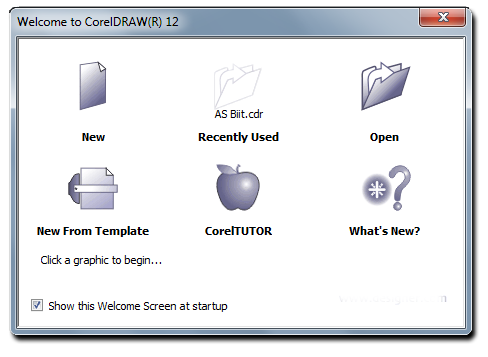
न्यू :- इस बटन पर क्लिक करके नए ग्राफ़िक ड्राइंग की सुरुआत करते है.
रिसेंटली यूज़ :- इस बटन पर क्लिक करके तुरंत ही सेव किये गए कोर ड्रा की फाइल को खोल सकते है.
ओपन :- इस बटन पर क्लिक करके पहले से सेव किये गए फाइल को खोल सकते है.
न्यू फ्रॉम टेम्पलेट :- इस बटन पर क्लिक करके पूर्व निर्धारित किये गए रेडीमेड फाइल पर कार्य करके तुरंत एक फाइल बना सकते है. इसमें कलर, स्टाइल, फॉण्ट, बॉर्डर आदि पहले से ही निर्धारित गोते है.
कोरेल टुटोर :- इस बटन पर क्लिक करके कोरेल ड्रा कंपनी के माध्यम से प्रशिक्षण ले सकते है.
व्हाट्स न्यू :- इस बटन पर क्लिक करके कोरेल ड्रा 12 के इस संस्करण में कोरेल ड्रा 11 से और कौन-कौन से नए सुविधाओं को जोड़ा गया है इसकी जानकारी हम यहाँ से लें सकते हैं.
न्यू बटन पर क्लिक करते ही हमारे सामने एक कोरेल ड्रा की मुख्य विंडो हमारे सामने दिखाई देता है जो इस प्रकार का होता है.
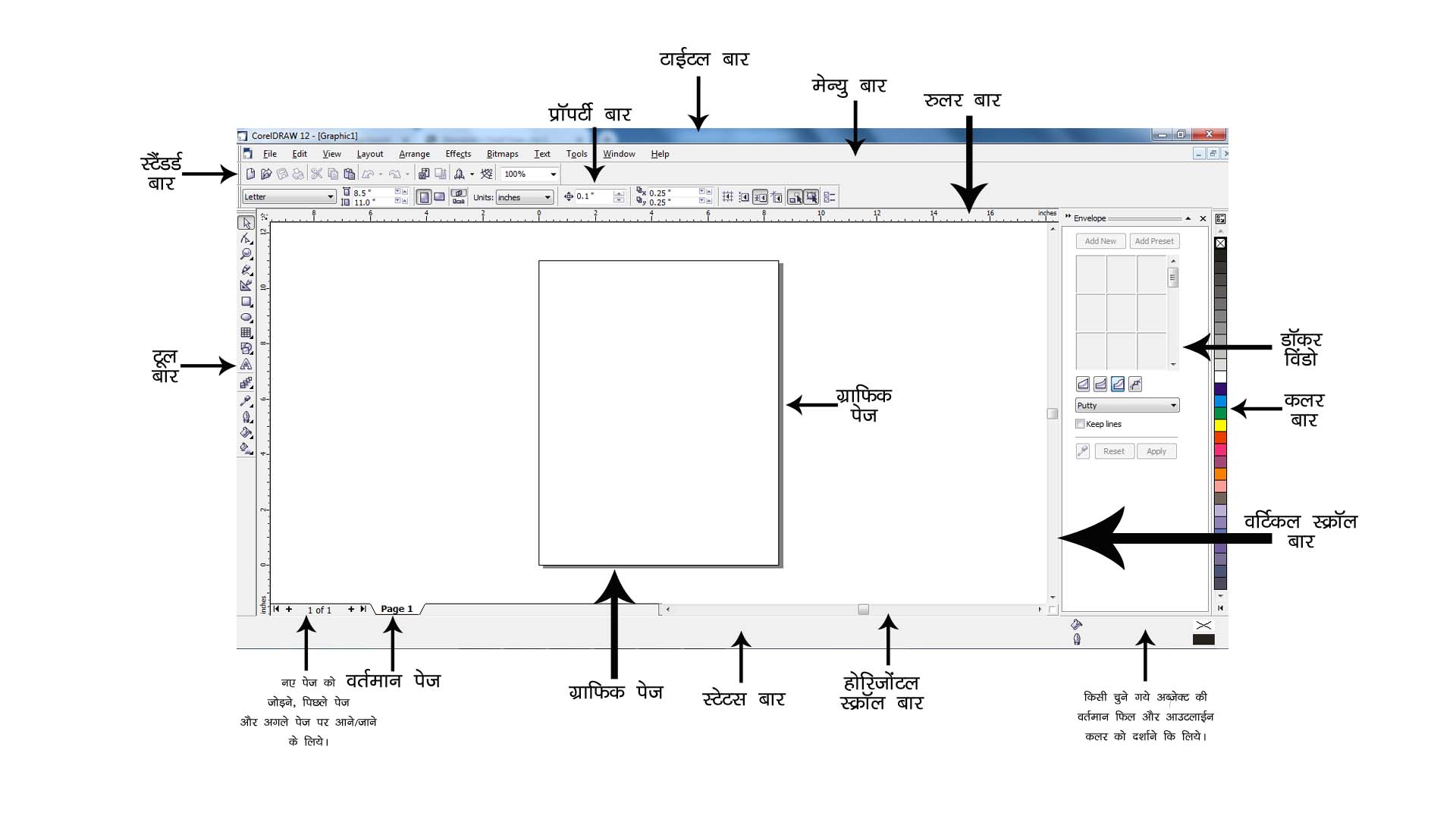
प्रोपर्टी बार :- यह स्थान सिर्फ टूल बार के लिए महत्वपूर्ण होता है. यहाँ से जब भी किसी टूल को चुना जाता है इस बार का रूप भी बदल जाता है हर टूल के लिए इस बार में अनेकों प्रकार के विकल्पों का प्रयोग होता है. प्रोपर्टी बार की मदद से किसी टूल को प्रभावी रूप से स्तेमाल किया जा सकता है.
टाइटल बार :- टाइल बार कंप्यूटर पर स्तेमाल होने वाले सभी एप्लीकेशन सॉफ्टवेर में होते है. जो प्रोग्राम के सबसे उपर होते है. इस स्थान पर वर्तमान प्रोग्राम के नाम तथा वर्तमान समय में सेव किये गए फाइल के नाम को प्रदर्शित किया जाता है.
मेनू बार :- किसी भी प्रोग्राम में मेनू बार प्रमुख स्थान होता है जिसके बिना कोई भी कार्य संभव नहीं है. इसमें हर कार्य के लिए अलग-अलग आदेशों को एक मेनू की सूची में क्रमानुसार रखा जाता है. जैसे फाइल से सम्बंधित होने वाले कार्य और इनसे सम्बंधित सभी आदेश फाइल मेनू में ही रखे जाते है. इसी प्रकार एडिट मेनू जोकी टेक्स्ट को संशोधन करने से सम्बंधित सभी आदेशों को एडिट मेनू में रखा जाता है.
रूलर बार :- रूलर बार ग्राफ़िक डिजाईन के साइज़ लं०-चौ० आदि को मापने के लिए और ग्राफ़िक पेज पर गाइड लाइन का स्तेमाल करने के लिए होता है.
डोकर विंडो :- कोरेल ड्रा में डोकर विंडो किसी विशेष कमांड के प्रभावों में परिवर्तन व सुधार करने के लिए स्तेमाल किया जाता है. कोरेल ड्रा में इनका प्रभाव महत्वपूर्ण होता है. यह अनेकों प्रकार के होते है. जैसे इन्वेलोप, कन्तावर, लेंस, ब्लेंड आदि.
कलर बार :- यहाँ से हम की भी टेक्स्ट, ओजेक्ट के लिए सिंगल कलर को चुन सकते है.
वर्टीकल स्क्रोल बार :- ग्राफ़िक पेज को प्रायः ऊपर-निचे मूव करने के लिए स्तेमाल किया जाता है.
स्टेटस बार :- वर्तमान ग्राफ़िक पेज पर किये जा रहे कार्य की स्थिति की वर्तमान जानकारी प्रदान करता है.
टूल बार:- यह एक औजार बॉक्स होता है. इसे ठीक उसी प्रकार स्तेमाल किया जाता है जिसप्रकार कोई चित्रकार या कलाकार कोई ड्राइंग बनाते समय अनेक टूलों का प्रयोग करता है ठीक उसी प्रकार कोरेल ड्रा में भी इन टूलों का प्रयोग किया जाता है.